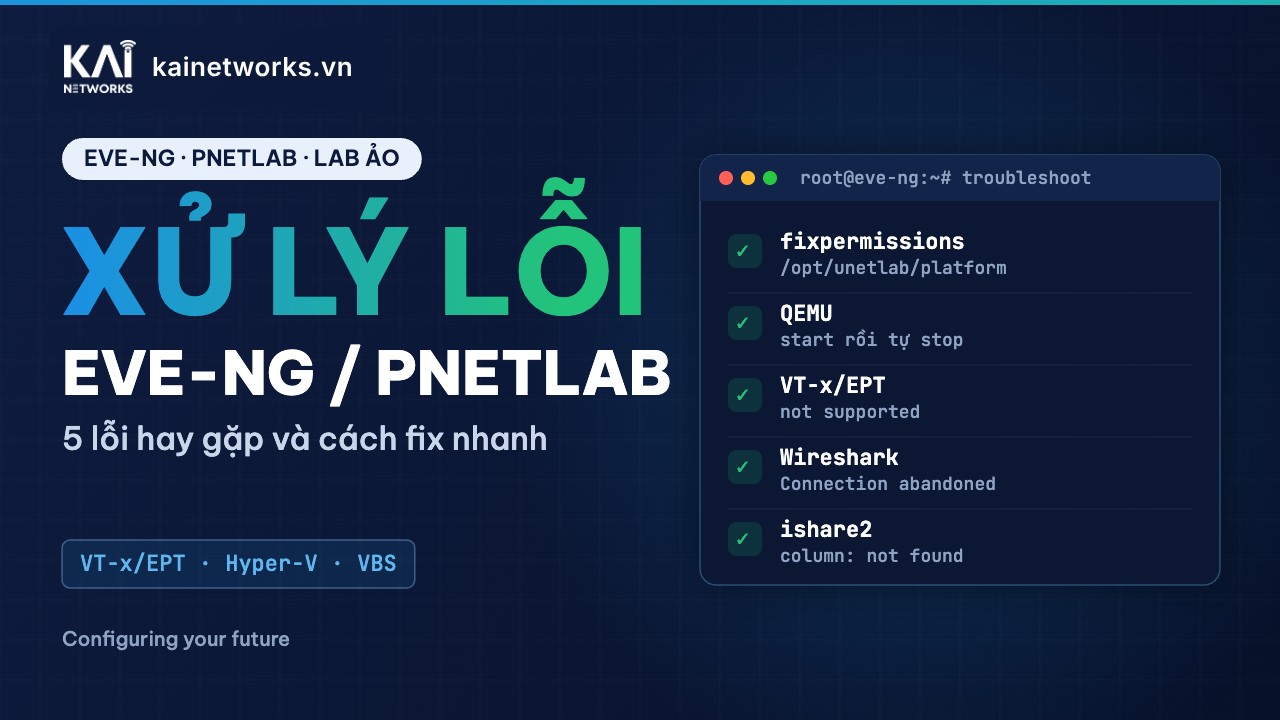
Tóm tắt nhanh: bài này gom 5 lỗi mình và các bạn học viên hay gặp khi dựng lab trên EVE-NG / PNETLab: lỗi fixpermissions, image QEMU start rồi tự stop, lỗi “Virtualized Intel VT-x/EPT is not supported”, Wireshark báo “Connection abandoned” và ishare2 không hiển thị image. Mỗi lỗi gồm hiện tượng, nguyên nhân và các lệnh để fix.
EVE-NG và PNETLab là hai môi trường lab ảo phổ biến nhất khi học CCNA, CCNP hay luyện các bài lab CCNA trên thiết bị ảo. Khi tự dựng lab trên EVE hoặc PNETLab, phần khó nhất thường không nằm ở bài lab mà ở mấy lỗi vặt của môi trường: add image xong không chạy, bật thiết bị lên thì tự tắt, mở Wireshark không bắt được gói tin… Đây là những lỗi mình gặp nhiều nhất, và cũng là những câu hỏi lặp lại nhiều nhất trong group học viên.
Bài viết đi lần lượt từng lỗi, mỗi lỗi gồm hiện tượng, nguyên nhân và cách fix. Bạn có thể dùng mục lục bên dưới để nhảy thẳng đến lỗi mình đang gặp.
1. Lỗi khi chạy fixpermissions
Hiện tượng
Sau khi add image vào EVE-NG/PNETLab, bạn chạy lệnh fix permissions như bình thường:
/opt/unetlab/wrapper/unl_wrapper -a fixpermissionsnhưng nhận về lỗi:
PHP Warning: file_get_contents(/opt/unetlab/platform): failed to open stream: No such file or directory in /opt/unetlab/html/includes/init.php on line 71Nguyên nhân
Script cần đọc file /opt/unetlab/platform để biết CPU của máy là Intel hay AMD. File này bị thiếu nên lệnh dừng lại.
Cách fix
Kiểm tra loại CPU:
dmesg | grep -i cpu | grep -i -e intel -e amdNếu kết quả có chữ Intel:
echo "intel" > /opt/unetlab/platformNếu kết quả có chữ AMD:
echo "amd" > /opt/unetlab/platformSau đó chạy lại lệnh fixpermissions như bình thường.
2. Image QEMU start rồi tự stop
Hiện tượng
Sau khi add các image QEMU (ví dụ FortiGate, Windows…), bạn start thiết bị thì vài giây sau thiết bị tự stop.
Nguyên nhân
Các image QEMU cần ảo hóa phần cứng (nested virtualization). Nếu máy ảo EVE-NG/PNETLab không được “nhìn thấy” VT-x/AMD-V thì QEMU không chạy được.
Cách fix
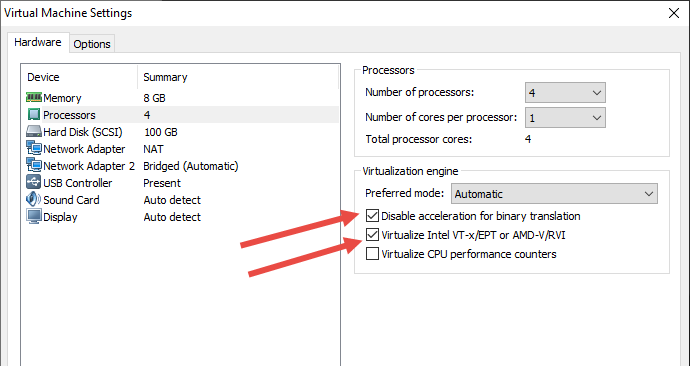
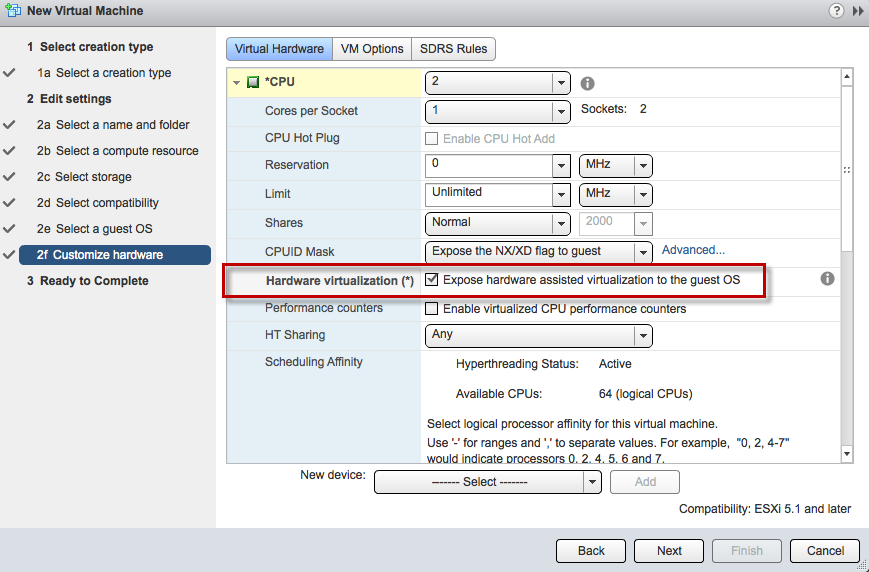
Bật tùy chọn ảo hóa CPU cho máy ảo EVE-NG/PNETLab (tắt máy ảo trước khi chỉnh).
Trên VMware Workstation: vào Virtual Machine Settings → Processors, tích chọn Virtualize Intel VT-x/EPT or AMD-V/RVI.
Trên VMware ESXi / vSphere: trong phần cấu hình CPU của máy ảo, tích chọn Hardware virtualization: Expose hardware assisted virtualization to the guest OS.
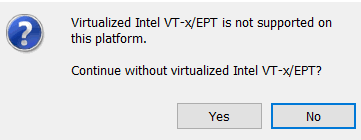
3. Lỗi “Virtualized Intel VT-x/EPT is not supported on this platform”
Hiện tượng
Đây thường là lỗi tiếp theo sau khi bạn fix lỗi số 2: bật Virtualize Intel VT-x/EPT or AMD-V/RVI xong thì máy ảo EVE-NG không khởi động được nữa, VMware báo:
Nguyên nhân
Trên Windows, khi Hyper-V hoặc Virtualization-based Security (VBS) đang chạy, Windows chiếm quyền dùng VT-x. VMware không thể “chuyển tiếp” VT-x vào máy ảo nữa, nên nested virtualization bị chặn. Có hai hướng xử lý, nên thử cách 1 trước.
Cách fix 1: Tắt Hyper-V
Làm thủ công:
- Mở Turn Windows features on or off, bỏ chọn Hyper-V.
- Mở cmd với quyền Administrator, chạy:
bcdedit /set hypervisorlaunchtype off - Mở PowerShell với quyền Administrator, chạy:
Disable-WindowsOptionalFeature -Online -FeatureName Microsoft-Hyper-V-All - Restart máy.
Làm tự động: bạn có thể tải và chạy công cụ tắt Hyper-V của BlueStacks. Công cụ này tự thực hiện các bước trong phần thủ công ở trên.
Cách fix 2: Tắt Virtualization-based Security
Nếu đã tắt Hyper-V mà vẫn lỗi, hãy kiểm tra VBS. Mở System Information (gõ msinfo32) và xem dòng Virtualization-based Security.
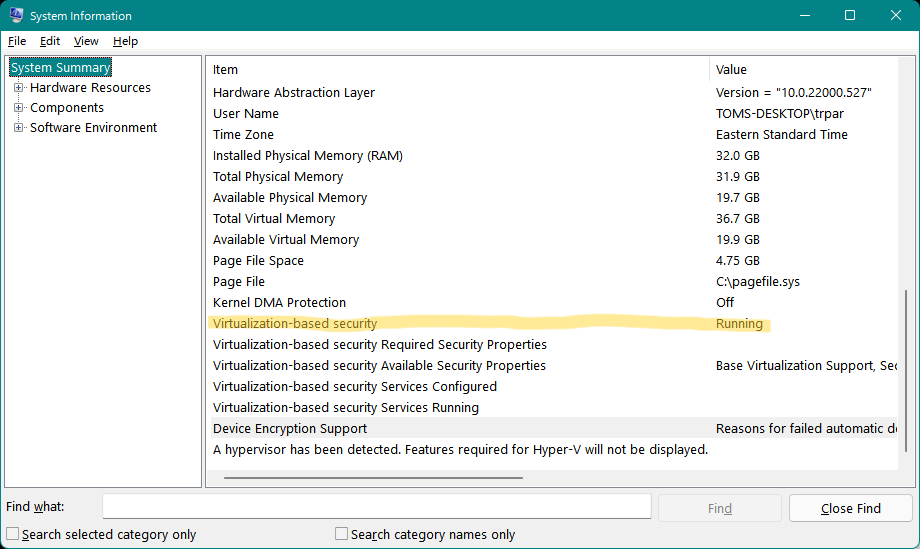
Nếu dòng này đang là Running như hình trên thì làm cách nào cũng không bật được Virtualized Intel VT-x/EPT cho máy ảo. Bắt buộc phải tắt VBS.
Mẹo: thử trước cách nhanh là vào Windows Security → Device security → Core isolation và tắt Memory integrity, rồi restart. Nếu VBS vẫn Running, dùng công cụ Device Guard and Credential Guard hardware readiness tool của Microsoft (tải tại trang Microsoft) như sau:
- Giải nén file tải về ra một thư mục, ví dụ Desktop.
- Mở PowerShell với quyền Administrator và di chuyển vào thư mục vừa giải nén:
cd <thư mục vừa giải nén> - Cho phép chạy script:
Set-ExecutionPolicy unrestricted(Nếu không muốn đổi cấu hình lâu dài, có thể dùng
Set-ExecutionPolicy Unrestricted -Scope Process, chỉ áp dụng cho cửa sổ PowerShell hiện tại.) - Chạy script để tắt VBS:
./DG_Readiness_Tool_v3.6.ps1 -Disable - Khi được hỏi như bên dưới, chọn R rồi Enter:
[D] Do not run [R] Run once [S] Suspend [?] Help (default is "D"): R - Restart máy.
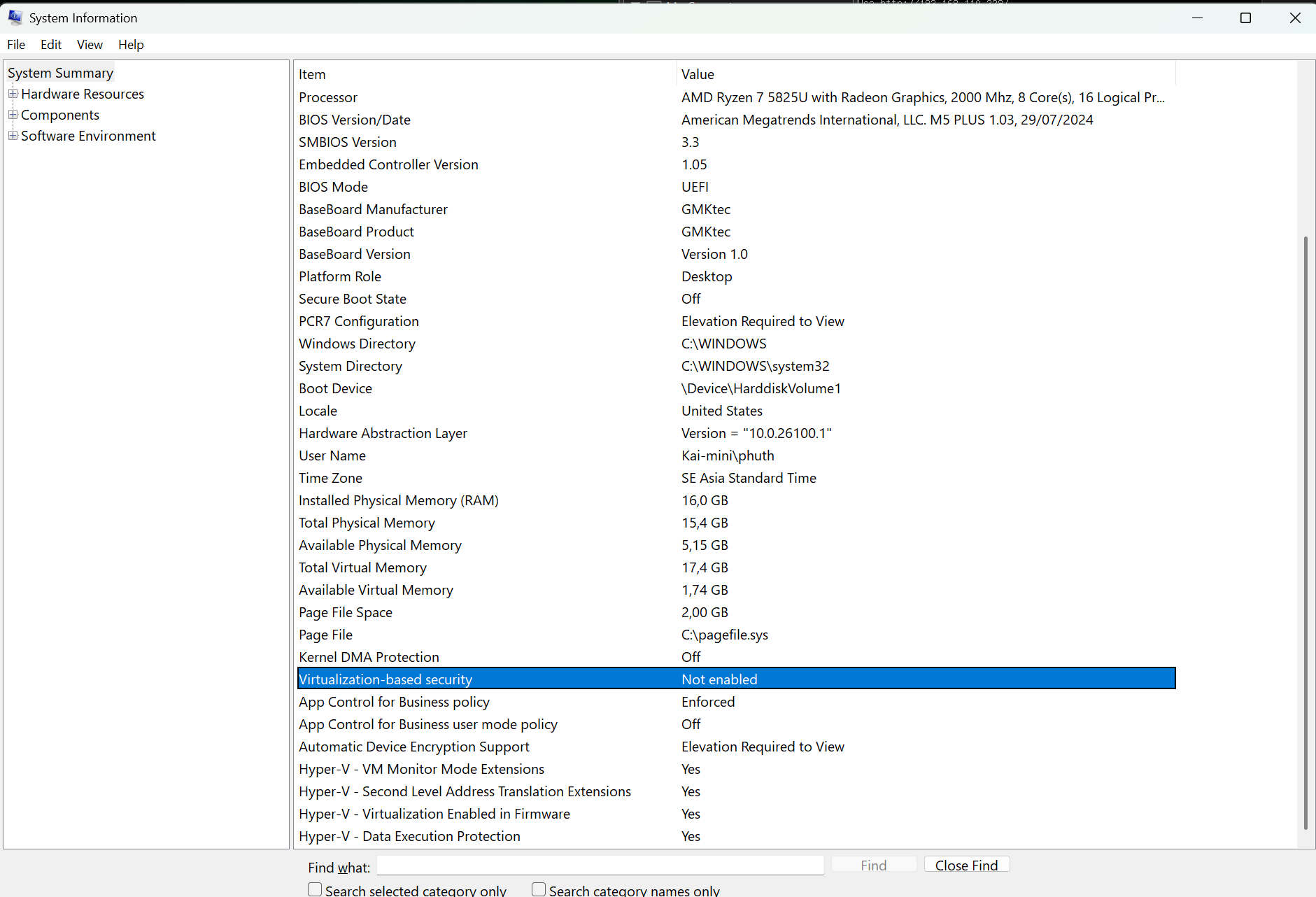
Sau khi restart, mở lại System Information để kiểm tra. Virtualization-based Security chuyển sang Not enabled là thành công, lúc này bạn có thể bật VT-x/EPT cho máy ảo EVE-NG.
4. Wireshark báo “Connection abandoned”
Hiện tượng
Bạn click chuột phải vào thiết bị trong EVE-NG, chọn Capture và chọn interface. Cửa sổ cmd hiện lên và báo “Connection abandoned”. Wireshark vẫn mở nhưng không có gói tin nào.
Nguyên nhân
Bộ EVE-NG Client Integration dùng plink để SSH vào máy EVE-NG và stream gói tin về Wireshark. Lần đầu kết nối, plink cần bạn xác nhận lưu host key của máy EVE-NG. Khi chạy ngầm, nó không hỏi được nên huỷ kết nối.
Cách fix
- Vào thư mục cài EVE-NG Client Integration (mặc định là
C:\Program Files\EVE-NG). - Mở cmd tại thư mục này và chạy:
plink root@<IP của EVE-NG> - Khi được hỏi có lưu host key không, chọn y.
- Nhập mật khẩu root của EVE-NG.
Sau đó thử capture lại, Wireshark sẽ nhận gói tin bình thường.
5. ishare2 không hiển thị danh sách image
Hiện tượng
Khi dùng lệnh ishare2 search để tìm image, kết quả đếm được số image nhưng không hiện danh sách, kèm lỗi column: command not found:
root@sys-vm:~# ishare2 search qemu FGT
=============================
    Available QEMU images
=============================
/usr/sbin/ishare2: line 1827: column: command not found

35 QEMU image(s) found
[!] You can use the command ishare2 pull <type> <id> to download the image
Nguyên nhân và cách fix
ishare2 dùng lệnh column để in bảng kết quả, nhưng máy chưa có lệnh này. Cài gói chứa nó là xong:
apt install bsdmainutils -yChạy lại ishare2 search, danh sách image sẽ hiển thị đầy đủ.
Lời kết
Phần lớn lỗi khi dựng lab EVE-NG/PNETLab đến từ môi trường (CPU, Hyper-V, VBS, quyền file, thiếu gói phần mềm) chứ không phải từ bản thân bài lab. Nếu bạn gặp lỗi khác chưa có trong bài, hãy để lại bình luận hoặc nhắn KAI NETWORKS, mình sẽ bổ sung vào bài.