- Bài 1 : Mạng và Mô hình tham chiếu
- Bài 2 : Chi tiết các lớp trong Mô hình tham chiếu – Application và Transport
- Bài 3 : Chi tiết các lớp trong Mô hình tham chiếu – Network
- Bài 4 : Chi tiết các lớp trong Mô hình tham chiếu – Data Link và Physical
- Bài 5 : Giới thiệu về Router
- Bài 6 : Nguyên lý hoạt động của Switch
- Bài 7 : Định tuyến tĩnh
- Bài 8 : Một số giao thức mạng – ARP
- Bài 9 : Một số giao thức mạng – DHCP
- Bài 10 : Một số giao thức mạng – ICMP
- Bài 11 : Tổng quan về định tuyến động
- Bài 12 : Giao thức định tuyến OSPF
Router và Switch là hai loại thiết bị nền tảng để xây dựng nên một hệ thống mạng. Hai phần tiếp theo sẽ cung cấp cho các bạn học viên những kiến thức cơ sở ban đầu về hai loại thiết bị trọng yếu này. Nội dung gồm có:
- Chức năng của mỗi loại thiết bị trong hệ thống mạng.
- Một số đặc điểm cơ bản trong hoạt động của Router và Switch.
- Giới thiệu về giao diện dòng lệnh (CLI – Command Line Interface) của Cisco IOS, cũng như cách thức kết nối để tương tác với router và switch bằng giao diện này.
1. Chức năng của router
Như đã đề cập trong các bài trước của giáo trình (các mục viết về lớp Network), các host đầu cuối trước hết sẽ được kết nối với nhau thông qua các switch hoặc các access – point để có thể giao tiếp nội bộ với nhau, từ đó tạo thành một network. Trên một hệ thống mạng doanh nghiệp, sẽ có nhiều network như vậy, và để kết nối các network lại với nhau cũng như dẫn đường dữ liệu đi được từ network này tới network khác, chúng ta cần phải sử dụng một loại thiết bị mạng đặc biệt gọi là Router (bộ Định tuyến) (hình 1).
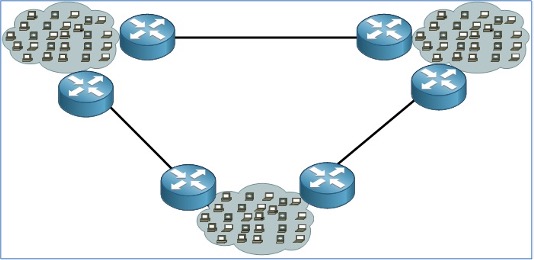
Hình 1. Vai trò của Router
Chức năng chính của Router là routing – định tuyến: tìm đường đi tối ưu và dẫn đường dữ liệu di chuyển được đến đích của nó theo đường đi tối ưu này. Như đã đề cập trong phần về địa chỉ IP, mỗi network sẽ được định vị bằng một địa chỉ network và router sẽ căn cứ vào địa chỉ network của các mạng để thực hiện chức năng định tuyến của mình.
Trong chương này, chúng ta chỉ giới thiệu chứ chưa đi vào chi tiết chức năng routing của router. Các kỹ thuật routing sẽ được trình bày cụ thể trong các chương sau của giáo trình.
2. Cấu trúc tổng quan của một Router
Về cơ bản, có thể coi router là một máy tính được thiết kế chuyên dụng cho hoạt động định tuyến và chuyển dữ liệu dựa trên địa chỉ lớp 3. Do đó, cấu trúc tổng quan của router có nhiều điểm tương đồng với một chiếc máy tính: một router cũng có thùng máy (case); hệ thống nguồn, quạt tản nhiệt; bên trong thùng máy cũng có bảng mạch chính (motherboard) tích hợp các linh kiện, các khe cắm, các chip xử lý cần thiết, các dây cáp truyền dữ liệu (bus dữ liệu),…; router cũng có các loại bộ nhớ thông dụng như ROM, RAM, có hệ thống lưu trữ dữ liệu,…; bên ngoài router có các cổng giao tiếp mạng, cổng USB, các khe cắm và hệ thống cấp nguồn,… Trên hình 2.2 là một số router thuộc dòng 2800 rất thông dụng của Cisco.
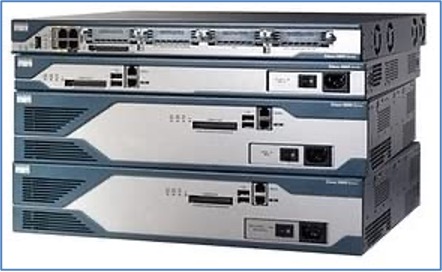
Hình 2. Router Cisco
Trong bước đầu làm quen với router, các bạn học viên ghi nhận một số thành phần cơ bản như sau trên router (hình 3):
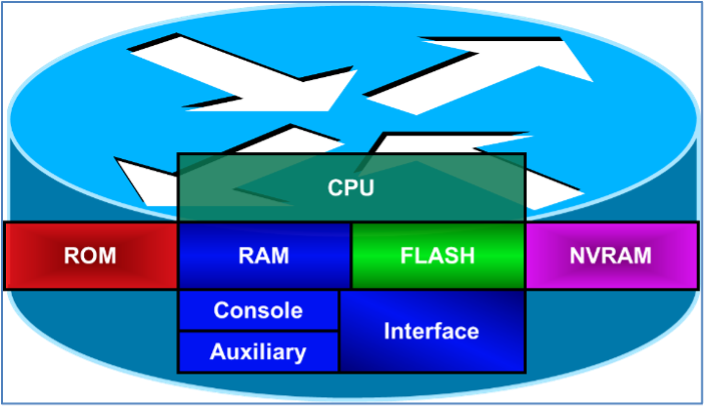
Hình 3. Các thành phần cơ bản của một Cisco Router
2.1. Các thành phần cơ bản bên trong một Router :
Phần này trình bày một số thành phần đáng chú ý nằm bên trong một router.
Board mạch chủ (mainboard hay motherboard):
- Như đã nêu ở trên, bên trong một router cũng bao gồm một board mạch chủ với các cáp truyền dữ liệu, các vi mạch và khe cắm.
CPU – Central Processing Unit:
- Tương tự như với các máy tính thông thường, CPU của router cũng đảm nhận nhiệm vụ xử lý, tính toán và thực thi các tác vụ của hệ điều hành trên router. Trong các dòng router cấp thấp sử dụng cho các mạng doanh nghiệp vừa và nhỏ, CPU còn đảm nhận cả chức năng vận chuyển dữ liệu đi ngang qua router (data forwarding).
ROM – Read Only Memory:
- Đúng như tên gọi, bộ nhớ ROM là loại bộ nhớ chỉ có thể đọc được dữ liệu từ nó, không thể can thiệp thay đổi nội dung. Bộ nhớ ROM của router Cisco chứa một số chương trình được thiết lập sẵn cho router từ khâu sản xuất; các chương trình này thường được sử dụng để khởi động router, kiểm tra lỗi hoặc dùng để khôi phục lại router khi bị sự cố. Bộ nhớ ROM của router có chức năng hoàn toàn giống với ROM trong các máy tính thông thường.
- Các chương trình cơ bản được lưu trong bộ nhớ ROM của một router Cisco:
- Chương trình Hardware Diagnostics: đây là chương trình được sử dụng để kiểm tra tất cả các module phần cứng của router khi router được khởi động.
- Chương trình Bootstrap: chương trình này được sử dụng để tìm kiếm và load hệ điều hành cho router khi router được khởi động.
- Hệ điều hành phụ: còn được gọi là mode “ROMMON”, là một hệ điều hành tạm thời với tính năng hạn chế, được sử dụng để vận hành router khi hệ điều hành chính thức của router bị lỗi.
RAM – Random Access Memory:
- Đây là loại bộ nhớ cho phép truy xuất đọc/ghi với tốc độ cao. Tương tự như với RAM của máy tính, RAM của router được hệ điều hành của router cũng như các tiến trình sử dụng để lưu trữ dữ liệu tạm thời khi chúng được thực thi; ngoài ra, RAM còn được sử dụng để lưu trữ một số bảng dữ liệu đặc thù của router như: bảng định tuyến (routing table), bảng ARP, switching cache, file “running-config”,… Trong số những thông tin được lưu trữ trên RAM của router, ở giai đoạn đầu mới làm quen với thiết bị, các bạn học viên chỉ cần ghi nhớ rằng RAM có lưu trữ một file cấu hình có tên gọi là “running-config”. Ta sẽ cùng điểm qua vai trò của file này trong phần giới thiệu về giao diện dòng lệnh của router chạy hệ điều hành Cisco IOS.
- Giống như với RAM của các máy tính thông thường, nội dung trên bộ nhớ RAM của router sẽ bị mất nếu RAM bị mất nguồn cung cấp điện.
NVRAM – Nonvolatile RAM:
- Đây là một loại bộ nhớ đặc biệt trên router Cisco; bộ nhớ NVRAM cho phép đọc và ghi dữ liệu giống như RAM nhưng không bị mất dữ liệu khi mất nguồn điện. Bộ nhờ NVRAM được sử dụng để lưu trữ một file đặc biệt có tên gọi là “starup-config”. Chúng ta cũng sẽ tìm hiểu kỹ về file này trong phần giới thiệu về giao diện dòng lệnh của router ở phía sau.
Flash:
- Đây là trung tâm lưu trữ dữ liệu của router. Khác với máy tính, router Cisco không dùng công nghệ ổ cứng (hard drive) để lưu trữ dữ liệu mà dùng công nghệ Flash. Bộ nhớ Flash của router có thể được gắn on – board trên board mạch chính hoặc gắn rời thông qua một khe cắm (slot) trên router.
- Chúng ta có thể lưu bất kỳ loại dữ liệu nào vào Flash, miễn là thẻ nhớ nay còn đủ dung lượng. Trong bước đầu tiên làm quen với thiết bị, các bạn học viên cần ghi nhớ một ý quan trọng là bộ nhớ Flash được sử dụng để lưu trữ hệ điều hành chính thức của router. Hệ điều hành chính thức của router Cisco được gọi là IOS – Internetwork Operating System, là hệ điều hành chuyên dụng được Cisco thiết kế để vận hành rất nhiều loại sản phẩm của mình. IOS được lưu trữ dưới dạng nén trên Flash và sẽ được giải nén vào bộ nhớ RAM của router khi router được khởi động, sau đó sẽ chạy trên RAM để vận hành router này.
2.2. Các thành phần cơ bản bên ngoài một Router :
Các thành phần bên ngoài của một router rất đa dạng, phong phú và có thể có sự khác biệt rất lớn giữa các dòng router. Tuy vậy, về cơ bản, một router ít nhất sẽ có các thành phần bên ngoài như sau (hình 4):
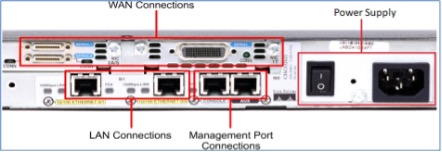
Hình 4. Các thành phần bên ngoài của một router
Các Interface:
- Là các cổng giao tiếp kết nối router ra bên ngoài. Có 3 loại cổng giao tiếp thường gặp trên một router:
- Các cổng LAN (LAN interfaces): sử dụng kỹ thuật Ethernet để trao đổi dữ liệu, được dùng để kết nối xuống hệ thống Ethernet switch của mạng nội bộ.
- Các cổng WAN (WAN interfaces): còn gọi là các cổng serial, được dùng để kết nối vào hệ thống đường truyền cho thuê của các ISP, từ đó tạo một kênh truyền cự ly xa đến các router thuộc các chi nhánh khác của doanh nghiệp. Tuy vậy, ngày nay, khi loại hình đường truyền WAN Metro Ethernet trở nên phổ biến, các cổng LAN Ethernet cũng được sử dụng cho mục đích kết nối WAN.
- Các cổng quản lý (Management ports): là các cổng cho phép người quản trị truy nhập đến router để cấu hình và quản lý thiết bị. Có hai loại cổng quản lý cơ bản nhất thường được tích hợp trên router là cổng Console và cổng AUX.
Các thành phần khác:
- Bên cạnh các interface, router còn có những thành phần quen thuộc khác ở mặt ngoài của thiết bị như: hệ thống nguồn, các đèn chỉ thị, cổng USB,…
3. Giao diện dòng lệnh của Router
Router Cisco được vận hành bởi một loại hệ điều hành chuyên dụng do Cisco phát triển, có tên là IOS – Internetwork Operating System – Hệ điều hành mạng. IOS cung cấp cho người quản trị cả hai loại giao diện thường gặp là giao diện dòng lệnh (CLI – Command Line Interface) và giao diện đồ họa (GUI – Graphical User Interface); tuy nhiên, trong thực tế, giao diện dòng lệnh của Cisco IOS thường được chọn để thao tác với router trong hầu hết các tác vụ. Trong mục này, chúng ta cùng tìm hiểu sơ lược về giao diện dòng lệnh của router Cisco.
3.1. Truy cập vào giao diện dòng lệnh của Router
Có hai phương thức chính để truy nhập vào giao diện dòng lệnh của router:
- Truy nhập trực tiếp thông qua kết nối đến cổng Console của router.
- Truy nhập từ xa thông qua kết nối mạng TCP/IP sử dụng các giao thức Telnet hoặc SSH.
Truy nhập Console:
Với phương thức thứ nhất, người quản trị phải được quyền tiếp cận trực tiếp với thiết bị; khi đó, ở cự ly gần, người quản trị sử dụng một loại cáp đặc biệt gọi là cáp console, nối giữa cổng Console của router và cổng COM của máy tính (hình 5).
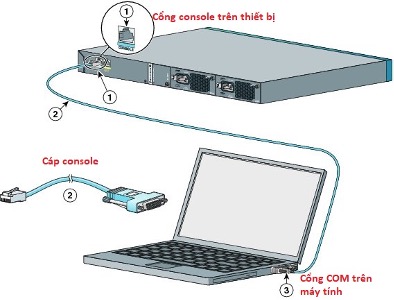
Hình 5. Kết nối console từ máy tính đến thiết bị
Sau khi kết nối thành công, người quản trị cần phải chạy một chương trình truyền số liệu chuyên dụng trên máy tính (được gọi là chương trình Terminal) để thực hiện tương tác với IOS trên thiết bị bằng giao diện dòng lệnh. Ngày nay, có nhiều phần mềm terminal để người quản trị lựa chọn sử dụng, trong đó, một số phần mềm phổ biến nhất có thể được kể ra gồm: PuTTY, Secure CRT, MobaXterm,…
Kỹ thuật truyền số liệu được sử dụng trên kết nối console từ máy tính đến thiết bị là kỹ thuật truyền nối tiếp (serial) bất đồng bộ. Đây là một kỹ thuật truyền số liệu rất cũ, tốc độ chậm, chỉ phù hợp cho tương tác đơn giản với lưu lượng dữ liệu truyền tải thấp (chỉ là các ký tự của các dòng lệnh).
Cấu hình thiết bị bằng cổng Console thường chỉ được sử dụng trong giai đoạn triển khai ban đầu hoặc cần tiếp cận với thiết bị để xử lý sự cố. Khi thiết bị đã online và đi vào hoạt đông ổn định, mọi hoạt động tương tác với thiết bị hầu hết đều được thực hiện thông qua truy nhập từ xa bằng các giao thức truy nhập như Telnet hoặc SSH.
Ghi chú :
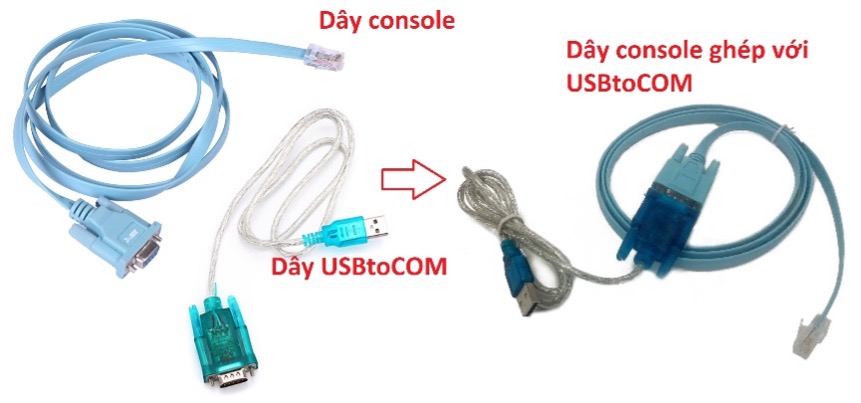
- Ngày nay, trên các máy tính thường không còn tích hợp cổng COM, do đó để có thể kết nối từ máy tính đến cổng console của router, người quản trị mạng thường sử dụng thêm dây trung chuyển USB – to – COM. Đoạn dây này có một đầu là cổng COM, một đầu là cổng USB: cổng COM sẽ được nối vào với cổng COM của dây console và cổng USB sẽ được cắm vào một cổng USB bất kỳ trên máy tính, từ đó giúp người quản trị có thể thông qua cổng USB của máy tính mà vẫn có thể kết nối được đến Console của router (hình 6).
Hình 6. Dây console kết hợp với USB-to-COM
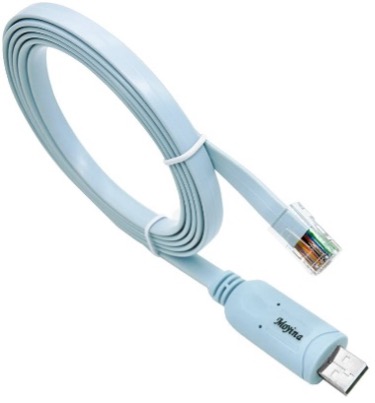
- Bên cạnh đó, những năm gần đây, Cisco cũng cung cấp loại dây console thay hẳn đầu COM thành đầu USB để người quản trị có thể kết nối console luôn bằng cổng USB mà không cần phải trang bị thêm dây chuyển đổi như ở trên (hình 7).
Hình 7. Dây console với đầu USB
Truy nhập từ xa bằng Telnet hoặc SSH:
Telnet và SSH là các giao thức thuộc lớp Application cho phép người quản trị truy nhập đến giao diện dòng lệnh của các thiết bị thông qua hạ tầng mạng TCP/IP. Do đó, để truy nhập cấu hình router theo phương thức này, trước hết cả router và máy tính của người quản trị phải được kết nối vào mạng, được cấu hình địa chỉ IP và hai địa chỉ IP này phải được định tuyến để có thể đi đến nhau được. Kế tiếp, trên router, hệ điều hành cần phải được tích hợp chương trình Telnet hoặc SSH server và máy tính của người quản trị cần phải được cài đặt chương trình Telnet hoặc SSH Client. Khi đó, người quản trị có thể mở phiên truy nhập Telnet hoặc SSH đến giao diện dòng lệnh của router (hình 8).
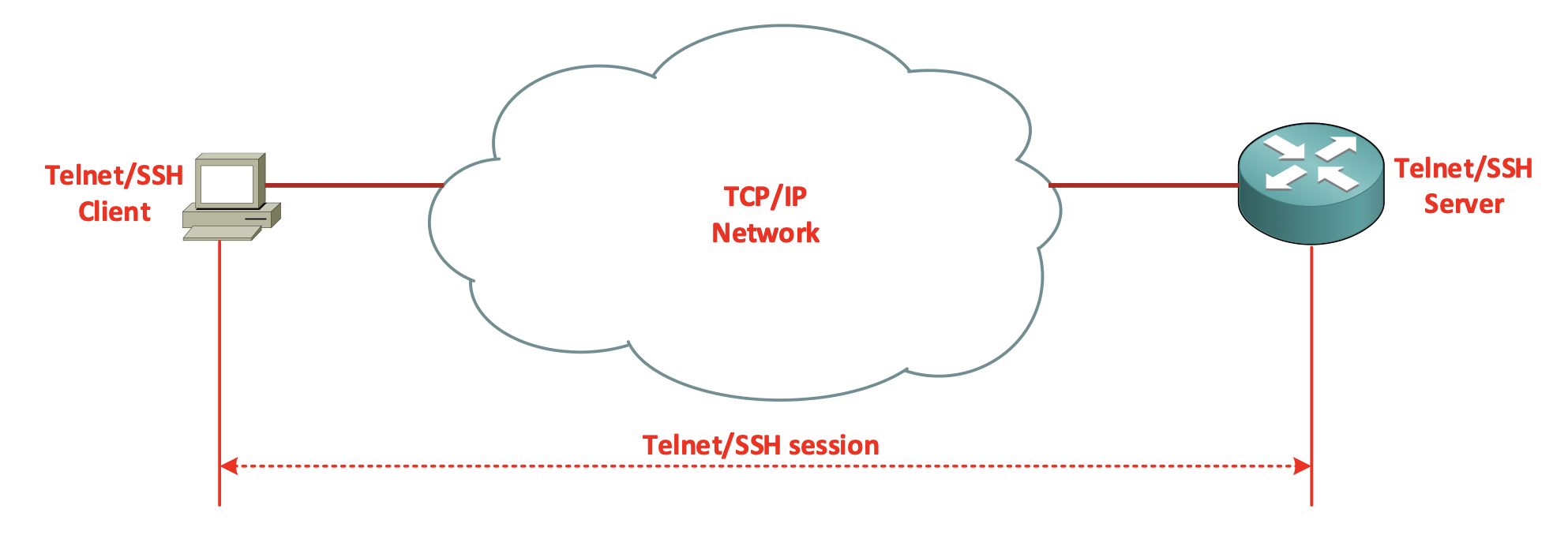
Hình 8. Truy nhập đến router bằng Telnet hoặc SSH
Gần như tất cả các dòng thiết bị mạng ngày nay đều tích hợp sẵn các module Telnet và SSH server trên hệ điều hành của chúng và các chương trình termial đã đề cập đến ở trên đều có tích hợp sẵn các module Telnet và SSH client; người quản trị chỉ cần cài đặt các chương trình terminal này là đã có thể thực hiện Telnet/SSH đến thiết bị mạng mà mình muốn cấu hình.
Điểm khác biệt cơ bản giữa hai phương thức Telnet và SSH là Telnet không thực hiện mã hóa, còn SSH thì thực hiện mã hóa toàn bộ dữ liệu trao đổi giữa router và máy tính của người quản trị. Điều này khiến cho SSH có tính bảo mật cao hơn rất nhiều so với Telnet. Tuy nhiên, vì phải thực hiện thêm các thao tác mã hóa dữ liệu phức tạp, truy nhập SSH trên một số dòng thiết bị có thể bị chậm hơn đáng kể so với truy nhập bằng Telnet, nhưng dù vậy, SSH vẫn là một phương thức truy nhập từ xa được khuyến nghị sử dụng trong quản trị mạng ngày nay vì tính bảo mật của nó.
Về phương thức truyền tải, Telnet chạy trên nền TCP, sử dụng port 23 ở phía Server; SSH cũng chạy trên nền TCP, nhưng sử dụng port 22 ở phía Server.
3.2. Sơ lược về giao diện dòng lệnh của Cisco IOS trên router
Điều đầu tiên các bạn học viên cần nắm khi làm quen với giao diện dòng lệnh của Cisco IOS là giao diện này được tổ chức thành nhiều mode, mỗi mode sẽ quy định quyền hạn và mức độ của các tác vụ mà người quản trị được phép thực thi. Các mode của giao diện bao gồm:
- User mode: Khi vừa mới đăng nhập thành công vào giao diện dòng lệnh của router, người quản trị sẽ được IOS đưa vào User mode. Tại mode này, người quản trị chỉ có thể thực thi một vài lệnh cơ bản và hiển thị một vài thông tin cơ bản về thiết bị; người quản trị chưa được phép cấu hình thay đổi bất kỳ thông số nào của router. Dấu nhắc hệ thống của mode này bao gồm tên của router và ký hiệu “>”(mặc định, nếu chưa cấu hình gì cả, Cisco IOS sẽ tự động đặt tên cho router là “Router”)
Router>
- Privilege mode: Từ User mode ở trên, người quản trị có thể thực hiện di chuyển qua Privilege mode. Tại mode này, người quản trị có toàn quyền hiển thị mọi thông tin về router, tuy nhiên, người quản trị cũng vẫn chưa được phép cấu hình thay đổi các thông số của router. Dấu nhắc hệ thống của mode này bao gồm tên của router và ký hiệu “#”:
Router#
- Global configuration mode: Từ Privilege mode, người quản trị có thể đi tiếp vào Global configuration mode, thường được gọi tắt là Config mode. Bắt đầu từ mode này, người quản trị mới có thể thực hiện các tác vụ cấu hình router. Dấu nhắc hệ thống của mode Config:
Router(config)#
- Các sub – mode: Bên cạnh các mode cơ bản vừa nêu, ta cũng có thể truy nhập vào các sub – mode, đây là loại mode chuyên dụng cho cấu hình từng thành phần hoặc tiến trình cụ thể của router.
Ví dụ: sub – mode chuyên dùng để cấu hình các interface (cổng mạng) của router có định dạng mô tả như ở dưới đây; khi đăng nhập vào mode này, người quản trị có thể cấu hình các thông số cho một interface nào đó của router.Router(config-if)#
Tiếp theo, chúng ta ghi nhận các lệnh để thực hiện chuyển đổi qua lại giữa các mode của giao diện.
Để di chuyển từ mode User sang mode Privilege, ta sử dụng câu lệnh “enable”:
Router> enable Router# |
Tiếp theo, để di chuyển từ mode Privilege sang mode Config, ta sử dụng câu lệnh “configure terminal”:
Router# configure terminal Enter configuration commands, one per line. End with CNTL/Z. Router(config)# |
Mode Config cho phép ta cấu hình các thông số chung ảnh hưởng đến toàn bộ router, tuy nhiên để cấu hình thiết lập các thông số cho một thành phần cụ thể nào đó của router hay một tiến trình cụ thể nào đó, ta phải đi vào các sub – mode dành riêng cho thành phần ấy, tiến trình ấy. Ví dụ:
Router(config)# interface FastEthernet 0/0 Router(config-if)# <- mode này cho phép cấu hình các thông số cho cổng FastEthernet 0/0 của Router. |
Hay :
Router(config)# router ospf 1 Router(config-router)# <- mode này cho phép cấu hình các thông số cho giao thức OSPF |
Để đi từ các mode ở bên trong ra các mode bên ngoài, chúng ta sử dụng các lệnh “exit” và “disable”:
Router(config-if)# exit <- Sub mode Router(config)# exit <- Global configuration mode Router# disable <- Privilege mode Router> <- User mode |
Ta có thể đi thẳng từ các sub – mode ra Privilege mode bằng cách nhấn tổ hợp phím “Ctrl – Z” hoặc gõ lệnh “end”:
Router(config-if)# end Router# |
Tiếp theo, chúng ta cùng điểm qua một số lệnh cấu hình cơ bản thường dùng trên router :
| Lệnh | Công dụng |
| Router(config)#hostname Tên_của_router
Ví dụ: Router(config)#hostname CCNA CCNA(config)# |
Đặt hostname cho router. |
| Router(config)#enable password Password
Ví dụ: Router(config)#enable password cisco |
Đặt enable password cho router:
Khi password này được thiết lập, người quản trị sẽ bị hỏi password khi thực hiện lệnh “enable” để di chuyển từ User mode sang Privilege mode. |
| Router(config)#line console 0
Router(config-line)#password Password Router(config-line)#login Ví dụ: Router(config)#line console 0 Router(config-line)#password cisco Router(config-line)#login |
Đặt password cho cổng console của router:
Người quản trị trước khi vào được User mode sẽ bị hỏi password này. |
| Router(config)#interface Tên_cổng
Router(config-if)#[no] shutdown Ví dụ: Router(config)#interface F0/0 Router(config-if)#[no] shutdown |
Thực hiện mở hoặc tắt cổng của router:
Mặc định, một cổng mạng của router sẽ được tắt; để sử dụng được cổng, chúng ta cần phải mở cổng này lên bằng lệnh “no shutdown”. Nếu muốn tắt cổng trở lại, chúng ta dùng lệnh “shutdown”. |
| Router(config-if)#ip address Địa_chỉ_IP Subnet_mask
Ví dụ: Router(config-if)#ip address 192.168.1.1 255.255.255.0 |
Đặt địa chỉ IP trên cổng của router. |
| Router#ping Địa_chỉ_IP
Ví dụ: Router#ping 192.168.1.2 |
Thực hiện ping đến một địa chỉ IP nào đó từ router:
Lệnh “ping” là một lệnh rất thông dụng để kiểm tra kết nối từ thiết bị đang xét đến một địa chỉ IP nào đó có được thông suốt hay không. Nguyên lý của lệnh “ping” sẽ được đề cập chi tiết trong chương 3 của giáo trình. |
| Router#show ip interfaces brief | Kiểm tra sơ bộ thông số của các cổng mạng trên router:
Ví dụ: thông tin về IP trên cổng, tình trạng up/down của cổng. |
| Router#show running-config | Hiển thị nội dung file “running-config” của router:
Đây là file ghi lại các lệnh cấu hình mà router đã thực thi sau khi được bật lên. File “running-config” được lưu trên bộ nhớ RAM của router. |
| Router#copy running-config startup-config | Lưu cấu hình cho router:
Các lệnh mà người quản trị thực thi trên router sẽ chỉ được lưu lại trong file “running-config” và vì vậy sẽ bị mất toàn bộ nếu router phải khởi động lại. Câu lệnh này sẽ cho phép copy file “running-config” trên RAM sang NVRAM và lưu thành một file có tên là “startup-config”. NVRAM không bị mất dữ liệu khi thiết bị bị mất nguồn hoặc khởi động lại, do đó cấu hình người quản trị thực hiện trước đó sẽ được bảo lưu. Khi phải khởi động lại, router sẽ thực hiện load file “startup-config” từ NVRAM sang RAM thành file “running-config” và thi hành file config này. |
| Router#write memory | Thực hiện lưu cấu hình cho router:
Công dụng của lệnh này hoàn toàn giống với lệnh “copy running-config startup-config” đã nêu ở trên. |
| Router#erase startup-config | Xóa file “startup-config” lưu trên bộ nhớ NVRAM. |
| Router#reload | Khởi động lại router:
Nếu sử dụng kết hợp với câu lệnh xóa file startup-config ở trên sẽ thực hiện xóa hoàn toàn cấu hình của router. Lúc này, người quả trị của router sẽ phải cấu hình lại mọi thứ từ đầu. |
4. Giao thức CDP – Cisco Discovery Protocol :
Một thao tác cơ bản mà các bạn học viên cần nắm khi bước đầu làm quen với thiết bị là hiểu và sử dụng được giao thức CDP.
CDP – Cisco Discovery Protocol là một giao thức đặc biệt của Cisco cho phép một thiết bị thu thập được thông tin về các thiết bị láng giềng kết nối trực tiếp với nó. Mặc định, một thiết bị Cisco sẽ gửi các thông điệp CDP liệt kê các thông tin về bản thân ra khỏi các cổng của nó đến các thiết bị láng giềng để từ đó các thiết bị láng giềng có thể nắm được thông tin về thiết bị. Các gói tin CDP này được gửi theo định kỳ mặc định là 60s/lần (xem hình 9).
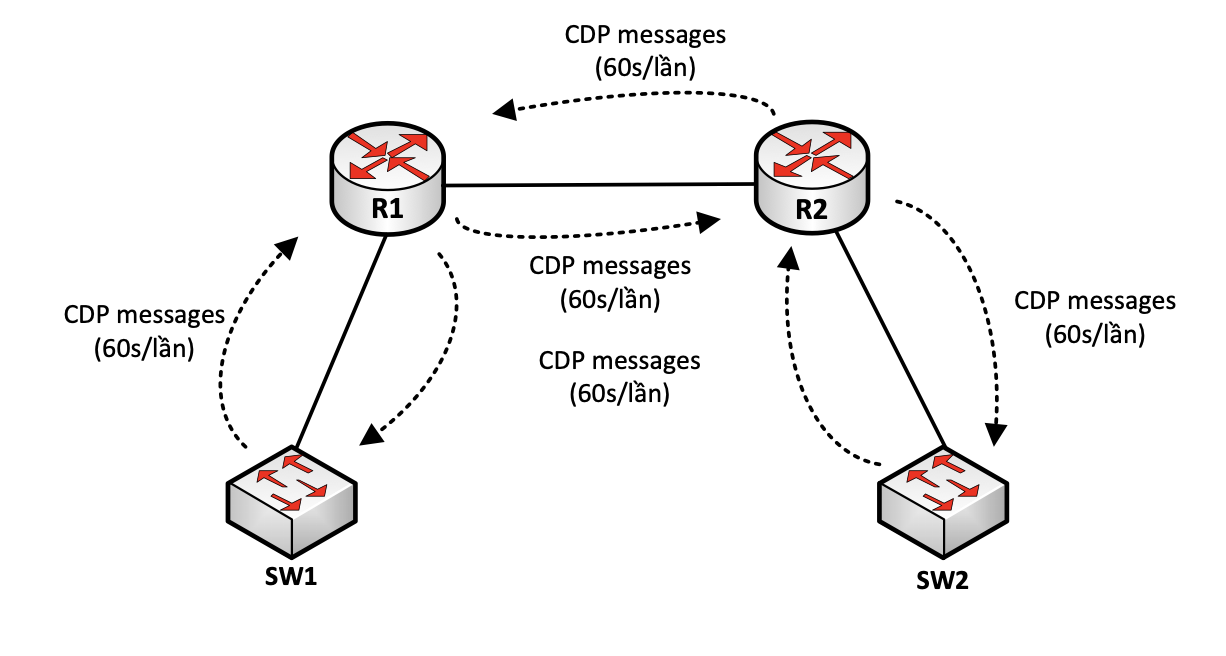
Hình 9. Các thiết bị trao đổi thông tin CDP
CDP cho biết những thông tin như sau về thiết bị láng giềng kết nối trực tiếp:
- Device ID: Hostname của thiết bị láng giềng.
- Local Interface: Cổng nào đang được sử dụng để kết nối đến láng giềng.
- Outgoing port: Láng giềng đang dùng cổng nào để kết nối đến mình.
- Capability: Láng giềng có khả năng gì (Router, Switch , IGMP – một giao thức được sử dụng trong kỹ thuật Multicast).
- Platform: Chủng loại thiết bị của láng giềng. Ví dụ: láng giềng là Router 2811, Switch 3560,…
- Địa chỉ IP của láng giềng.
- IOS version: Hệ điều hành mà thiết bị láng giềng đang sử dụng.
Ví dụ:
Trên một router có hostname là R1, thực hiện lệnh “show cdp neighbors” để xem các thông tin về láng giềng của nó:
R1#show cdp neighbors Capability Codes: R - Router, T - Trans Bridge, B - Source Route Bridge S - Switch, H - Host, I - IGMP, r - Repeater Device ID Local Intrfce Holdtme Capability Platform Port ID R2 Fas 0/1 179 R S I 2811 Fas 0/1 |
Từ kết quả hiển thị ta thấy: láng giềng của router R1 là thiết bị có tên là R2 (cột Device ID), thiết bị này là dòng Router 2811 (cột Platform), router R1 đang dùng cổng F0/1 của mình để đấu nối với cổng F0/1 của láng giềng (xem 2 cột Local Intrfce và Port ID).
Để có thể xem thông tin ở dạng chi tiết hơn, ta có thể sử dụng lệnh “show cdp neighbors detail”:
R1#show cdp neighbors detail ------------------------- Device ID: R2 Entry address(es): IP address: 192.168.12.2 <- Địa chỉ IP của láng giềng R2 Platform: Cisco 2811, Capabilities: Router Switch IGMP Interface: FastEthernet0/1, Port ID (outgoing port): FastEthernet0/1 Holdtime : 158 sec Version : Cisco IOS Software, 2800 Software (C2800NM-ADVENTERPRISEK9_SNA-M), Version 12.4(23), RELEASE SOFTWARE (fc1) (Hệ điều hành láng giềng đang sử dụng) Technical Support: http://www.cisco.com/techsupport Copyright (c) 1986-2008 by Cisco Systems, Inc. Compiled Sat 08-Nov-08 21:58 by prod_rel_team advertisement version: 2 VTP Management Domain: '' Duplex: full |
Với kết quả chi tiết hơn, ngoài những thông tin đã biết được ở trên, ta còn biết thêm thông tin về địa chỉ IP và hệ điều hành mà láng giềng đang sử dụng.